 GENSHI Voice
1はじめに
GENSHI Voice は、診察の会話を文字にするアプリです。録音した会話は、AI が要約や SOAP の形に整えます。
できること
- 会話をその場で文字にする話した言葉が、録音しながら画面に出ます。
- 話している人を分ける医師と患者さんのように、話す人ごとに色を分けて表示します(Growth 以上のプラン)。
- 医療の言葉を正しく書く薬の名前などの専門用語を、AI が正しい書き方に直します。
- 要約・SOAP を作る録音した会話から、要約や SOAP 形式の記録を AI が作ります。
- 電子カルテに入れる作った文章をコピーして貼り付けます。iPhone では QR コードでも渡せます。
- 音声ファイルを文字にするほかの機械で録音した音声ファイルも、文字にできます。
アプリごとの違い
| iPhone アプリ | デスクトップアプリ | |
|---|---|---|
| 使う機械 | iPhone(iOS 17 以降) | Mac(macOS 11 以降) Windows パソコン(Windows 10・11) |
| 録音して文字にする | ○ | ○ |
| AI で要約・SOAP | ○ | ○ |
| コピーして貼り付け | ○ | ○ |
| QR コードで渡す | ○ | — |
| 音声ファイルを文字にする | ○ | ○ |
| 画面に字幕を出す | — | ○ |
用意するもの
| アカウント | メールアドレスとパスワードでログインします。医療機関でまとめて契約している場合は、管理者から届く招待メールで登録します。自分で作る場合は 新規登録のページ から作ります。 |
|---|---|
| ポイント | 録音した時間に応じて使います(次の項で説明します)。 |
| 機械 | iPhone、または Mac・Windows パソコン。マイクが要ります。パソコンにマイクが付いていない場合は、USB などのマイクをつなぎます。 |
| インターネット | 録音中も AI で整えるときも、インターネットにつながっている必要があります。 |
ポイント
国内処理(機密モード)
音声と文字を、国内だけで処理するモードです。患者さんの情報を国内だけで扱いたいときに使います。
- Growth・Business・Enterprise のプランで使えます。
- iPhone アプリでは「セキュア処理」、デスクトップアプリでは「機密モード(国内処理)」という名前です。
- オンにすると、1 時間あたりのポイントが少し増えます。
- オンで録った収録は、あとで AI で整えるときも国内で処理します。
2iPhone アプリ
iPhone で診察の会話を録音して、要約や SOAP を作り、電子カルテに入れるまでの流れです。
2-1. インストールする
- iPhone で App Store を開きます。
- 「GENSHI Voice」と入れて検索します。
- 入手 を押します。
- ホーム画面に「GenshiVoice」という名前のアイコンが入ります。

2-2. ログインする
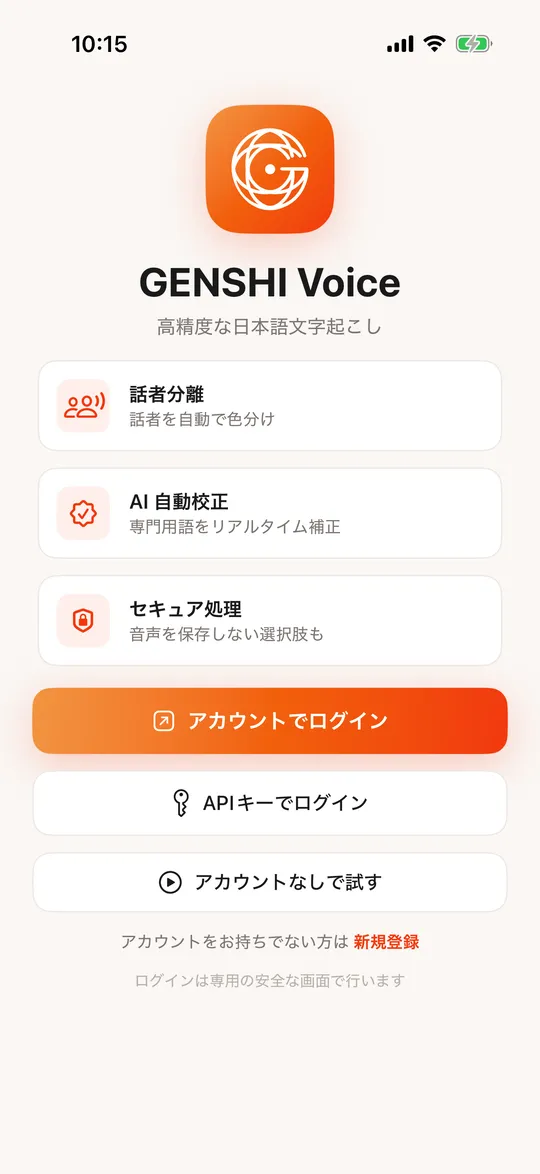
- アプリを開き、アカウントでログイン を押します。
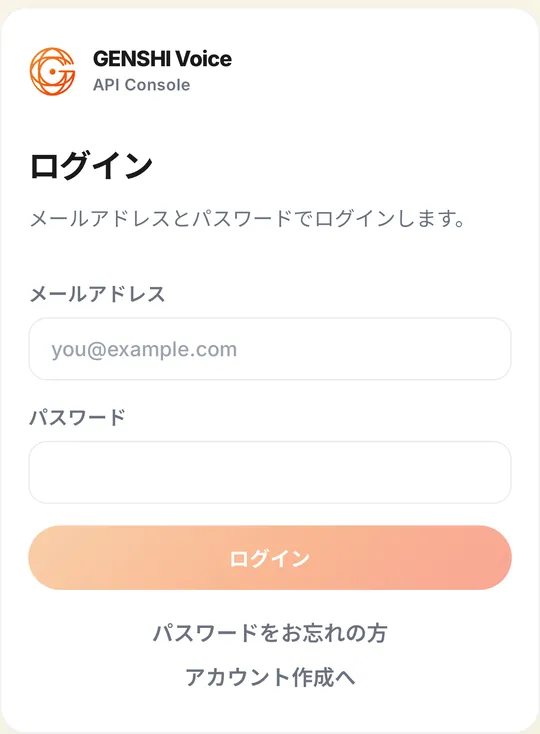
- ログインの画面が開いたら、メールアドレスとパスワードを入れます。
- ログイン を押します。 6 桁のコードを求められたら、認証アプリに出ている数字を入れます。
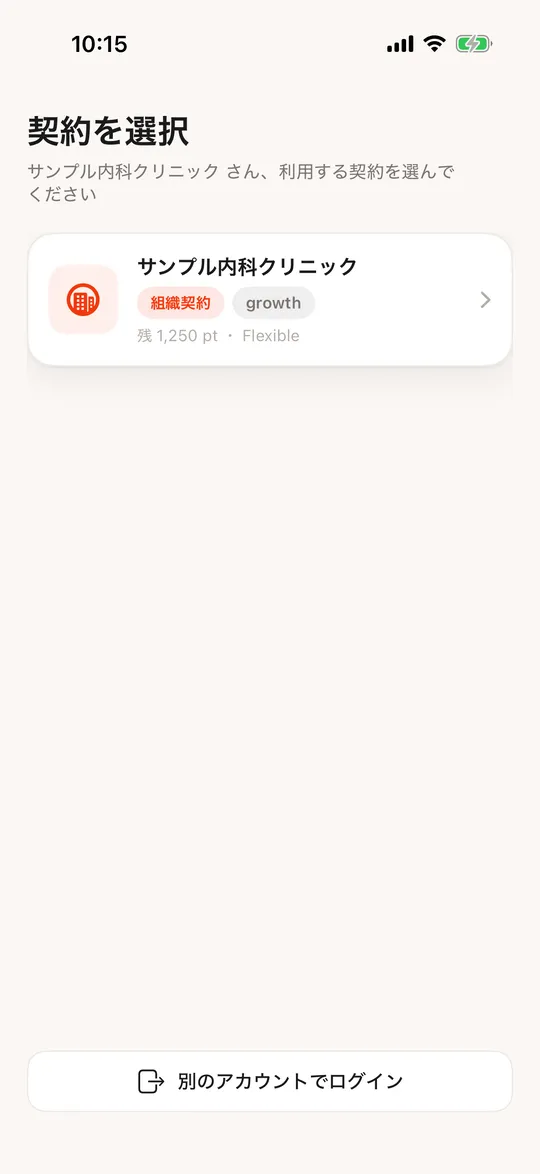
- 「契約を選択」の画面で、使う契約(医療機関の名前)を押します。 次からはアプリを開くと、この画面から始まります。
2-3. 録音する
- 画面の下の 収録 を押します。
- オレンジの丸いボタンを押すと、録音が始まります。 はじめて録音するときは、マイクの使用を許可するか聞かれます。許可 を押します。
- いつもどおりに診察をします。
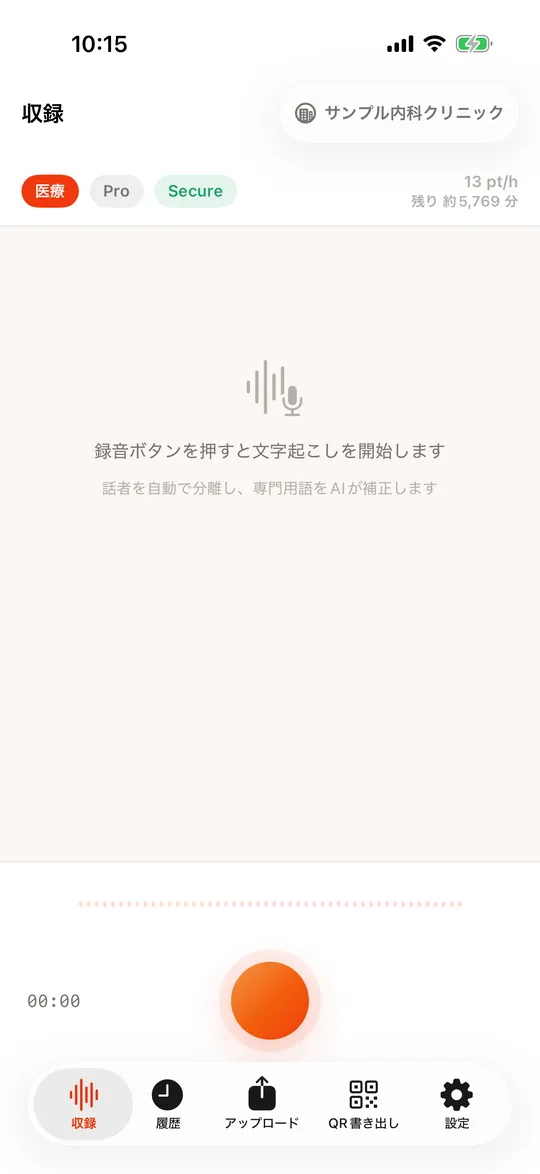
話した言葉が、その場で文字になります。話している人ごとに「話者 1」「話者 2」と色が分かれます。
- 薄い色の行は、聞き取っている途中の文字です。少したつと、AI が直した文字に置き換わります。
- 録音中に画面を消したり、電子カルテなどほかのアプリに切り替えたりしても、録音は続きます。
- 電話がかかってきたときは一時停止し、電話が終わると続きから録音します。
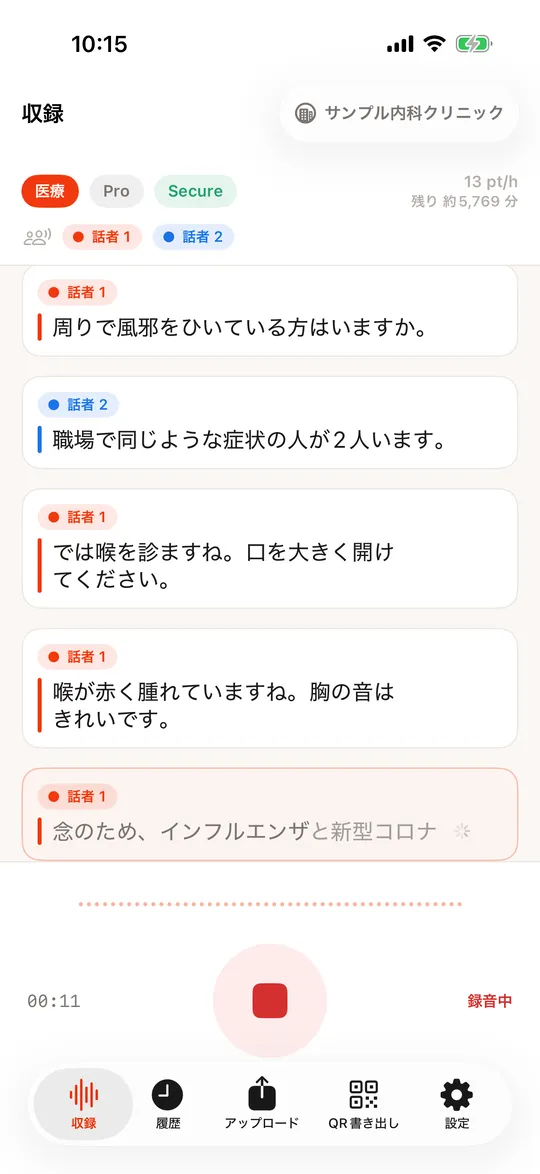
録音を止める
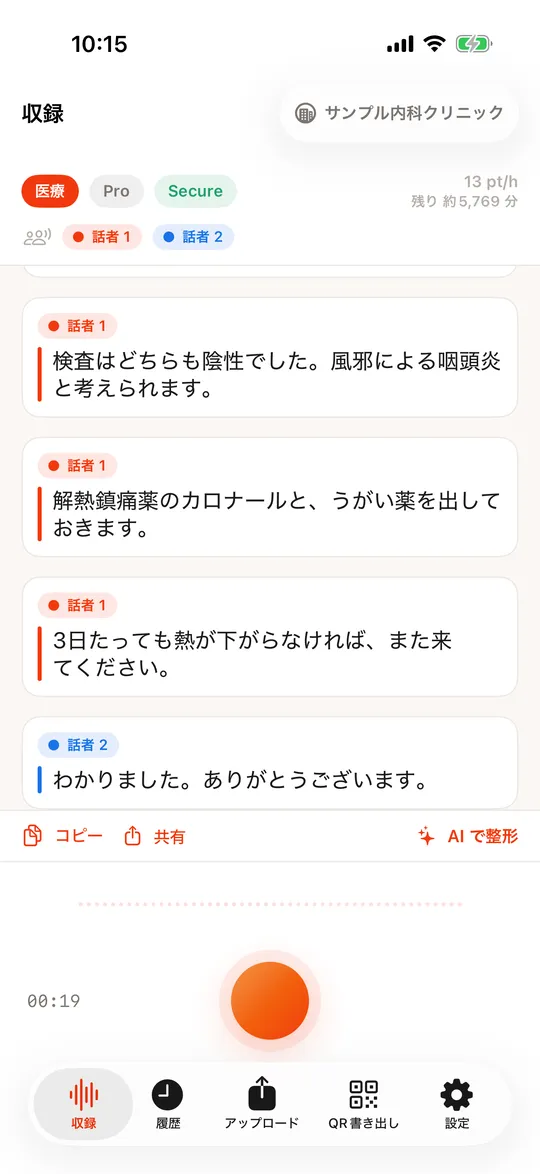
- 赤い四角のボタンを押すと、録音が止まります。
- 「文字起こしを仕上げています」と出たら、数秒待ちます。
- 文字の下に コピー 共有 AI で整形 が出たら終わりです。 録音した内容は、自動で「履歴」に入ります。履歴はこの iPhone の中に保存されます。
2-4. AI で整える(要約・SOAP)
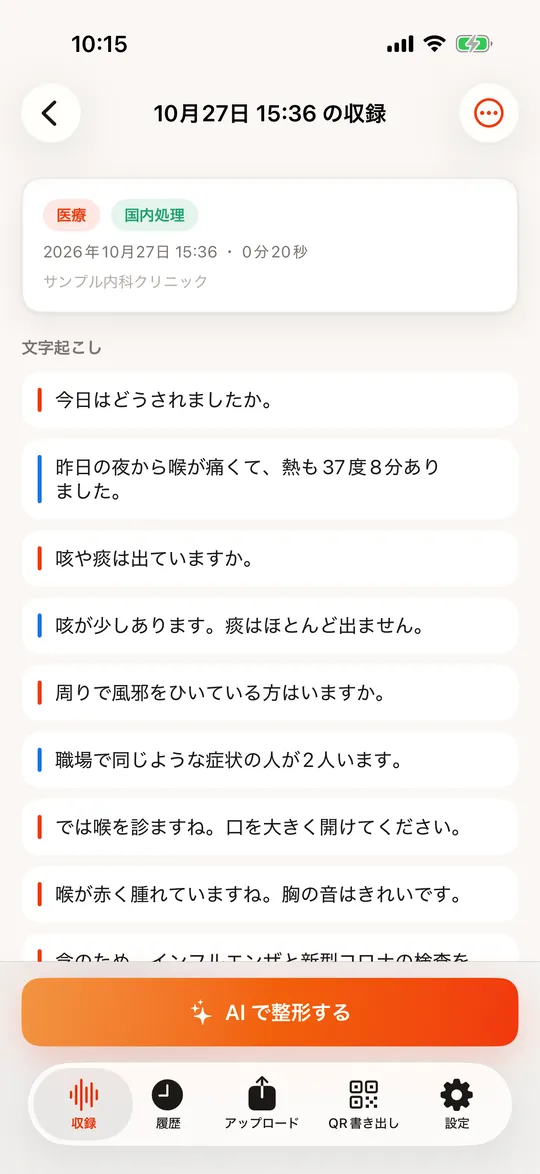
- 録音を止めた画面で AI で整形 を押します。 前の録音を整えるときは、下の 履歴 から収録を開きます。
- 画面の下の AI で整形する を押します。
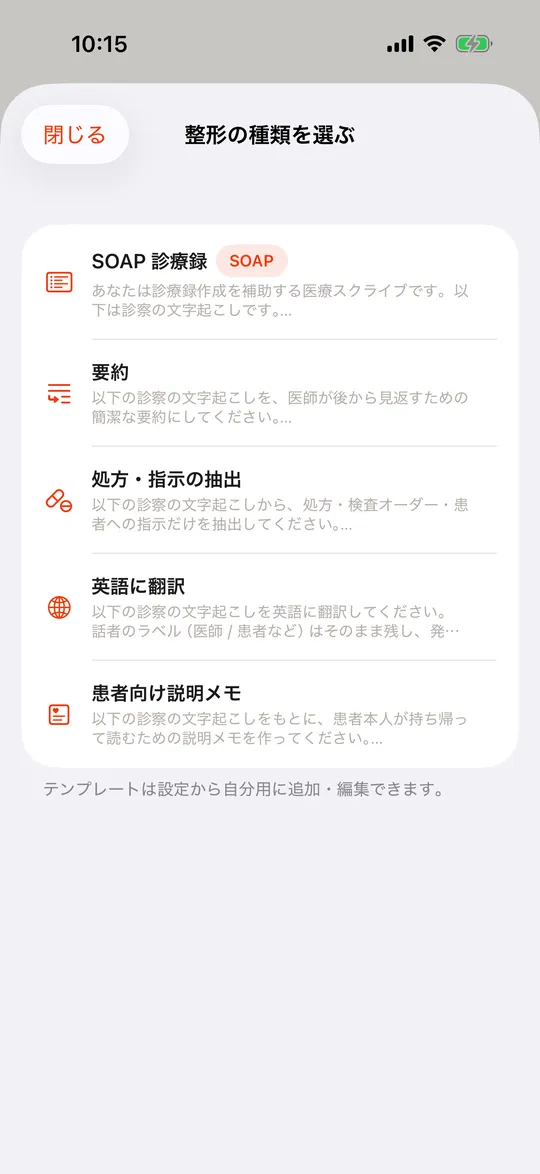
- 整える形を選びます(下の表を参照)。
| 形 | できるもの |
|---|---|
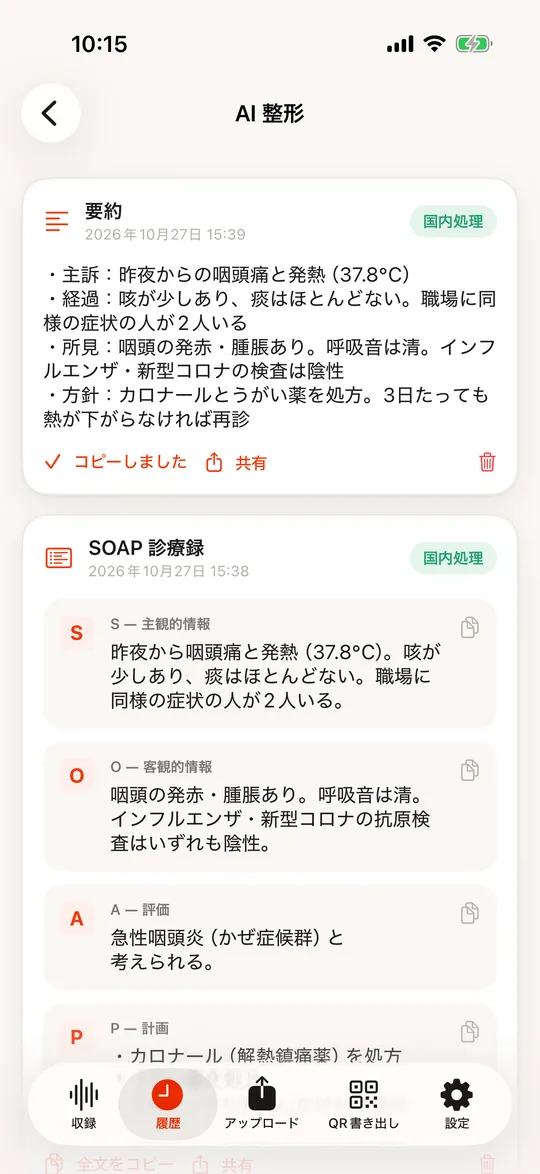
| SOAP 診療録 | S(訴え)・O(所見)・A(評価)・P(方針)の 4 つに分けて書きます。 |
| 要約 | 主訴・経過・所見・方針の順に、箇条書きでまとめます。 |
| 処方・指示の抽出 | 処方、検査、患者さんへの指示、次回の予定だけを抜き出します。 |
| 英語に翻訳 | 会話を英語にします。 |
| 患者向け説明メモ | 患者さんが持ち帰って読む説明を、やさしい言葉で書きます。 |
- 「〇〇 を生成中…」と出たら、そのまま待ちます。 短い診察なら数秒、長い録音では 1 分ほどかかることがあります。
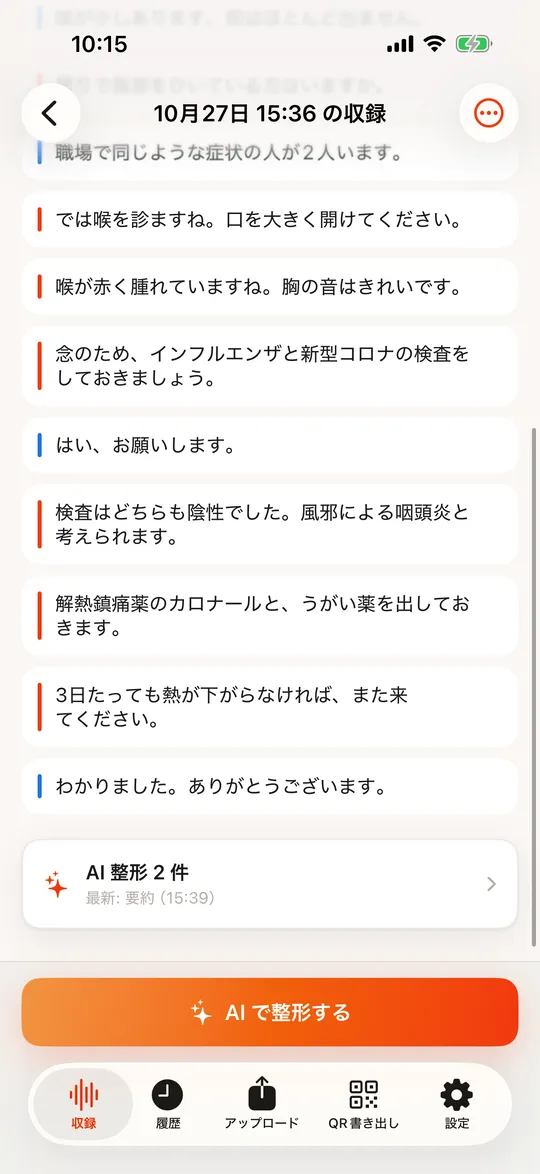
- できあがると、文字起こしのいちばん下に AI 整形 1 件 が出ます。
- AI 整形 1 件 を押すと、結果が開きます。
AI が作った文章は、必ず見直してから使ってください
AI は、会話にないことを書かない決まりで動いています。それでも、聞き違いや言い換えが入ることはあります。電子カルテに入れる前に、内容を確かめてください。
自分の書き方に合わせた形を作ることもできます。設定の AI テンプレート から追加します。
2-5. 電子カルテに入れる
コピーして貼り付ける方法と、QR コードで渡す方法があります。電子カルテがパソコンにあり、QR コードリーダーがつながっている場合は、QR コードが便利です。
コピーして貼り付ける
- AI で整えた結果の画面で、全文をコピー を押します。 SOAP は、S・O・A・P それぞれの右上のボタンで 1 項目ずつコピーできます。
- 「コピーしました」と出たら、コピーできています。
- 電子カルテの入力欄に貼り付けます。 iPhone の画面では、入力欄を長押しして ペースト を押します。パソコンの電子カルテに入れるときは、下の QR コードの方法が使えます。
QR コードで渡す
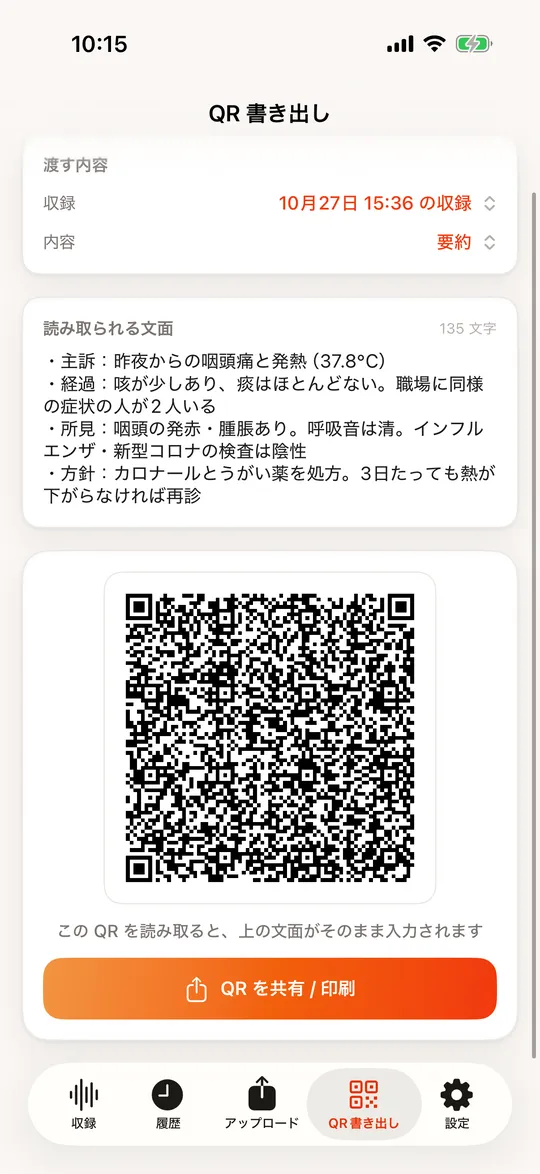
QR コードにできるのは、AI で整えた文章です。先に「2-4. AI で整える」を済ませておきます。
- 画面の下の QR書き出し を押します。
- 「渡す内容」で、収録と内容(要約や SOAP など)を選びます。
- パソコンで電子カルテの入力欄をクリックして、文字を入れられる状態にします。
- QR コードリーダーで、iPhone の画面の QR コードを読み取ります。
- QR コードが何枚かあるときは、「1 / 3 枚目」のような番号の順に、1 枚ずつ読み取ります。
リーダーに合わせるバージョン 1.0.6 以降
QR書き出しの画面の「リーダーに合わせる」で、次の 3 つを切り替えられます。
- 文字コード:はじめは「Shift_JIS」です。日本の電子カルテや QR コードリーダーの多くは、Shift_JIS で読み取ります。リーダーが「UTF-8」に設定されている場合は、UTF-8 を選びます。
- 1 枚の量:読み取りにくいときは「少なめ」を選びます。QR コードの点が大きくなり、枚数は増えます。
- 改行:電子カルテで改行がうまく入らないときは、LF・CR+LF・CR を順に試します。
Shift_JIS で送れない文字(一部の記号など)は、近い文字に置き換えます。置き換えたときは、画面にその文字が出ます。
うまく読めないときは「4. 困ったとき」もご覧ください。
2-6. 履歴を見る
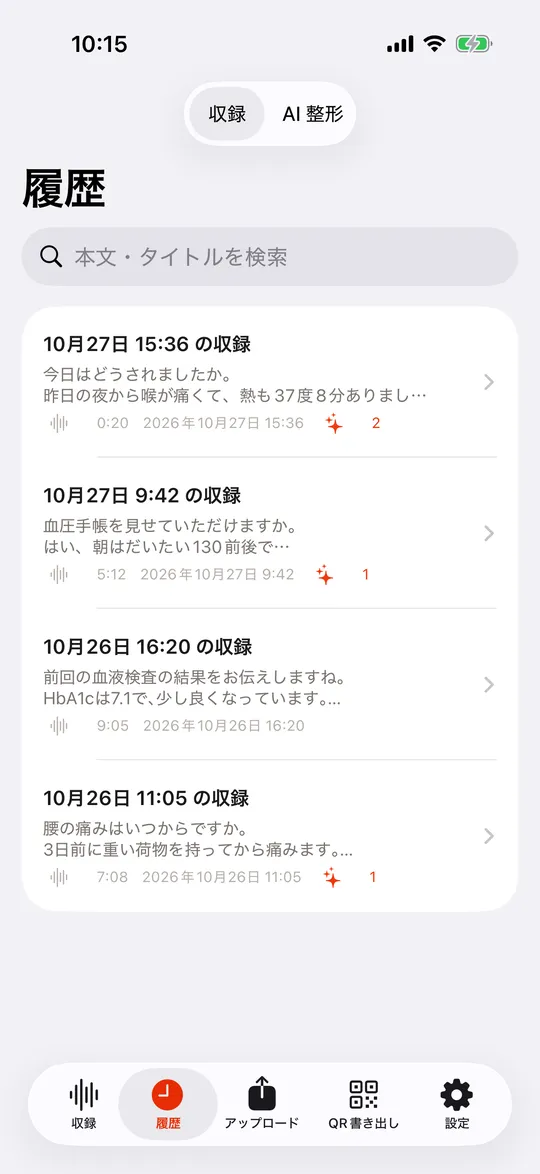
- 画面の下の 履歴 を押します。
- 見たい収録を押すと、文字起こしと AI で整えた結果が開きます。
- 上の検索欄に言葉を入れると、本文やタイトルから探せます。
- 上の AI 整形 を押すと、AI で整えた結果だけが並びます。
収録を開いて右上の … を押すと、本文の直し・コピー・テキストファイルでの書き出しができます。
2-7. 設定(辞書・セキュア処理)
院内の言葉を登録する(カスタム辞書)
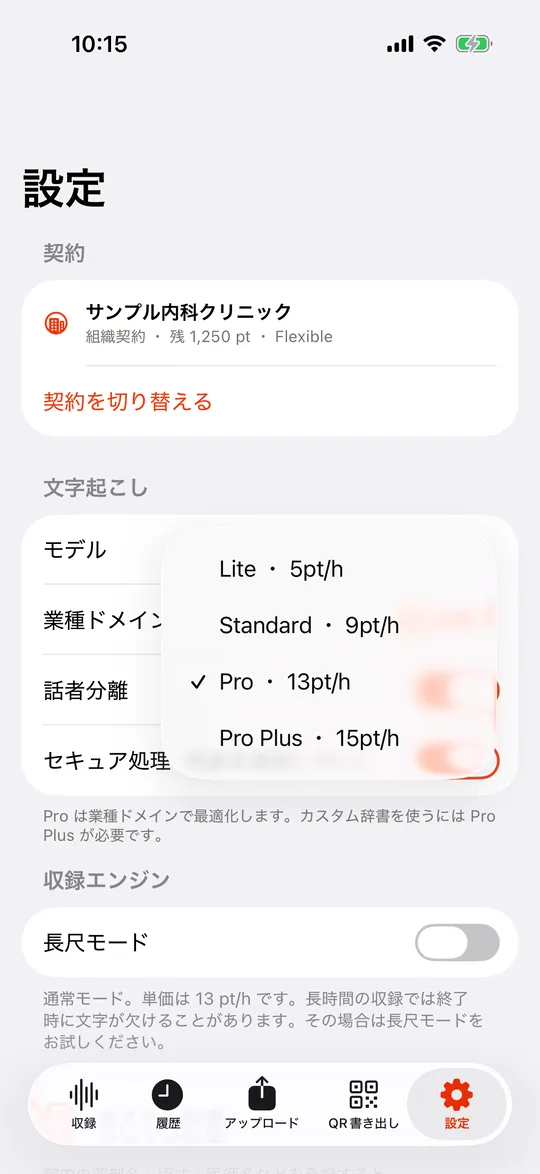
薬の名前や医師の名前など、聞き取りにくい言葉を登録しておくと、正しい書き方で出やすくなります。辞書は、モデルが「Pro Plus」のときに使われます。
- 画面の下の 設定 を押します。
- モデル を押して、Pro Plus を選びます。
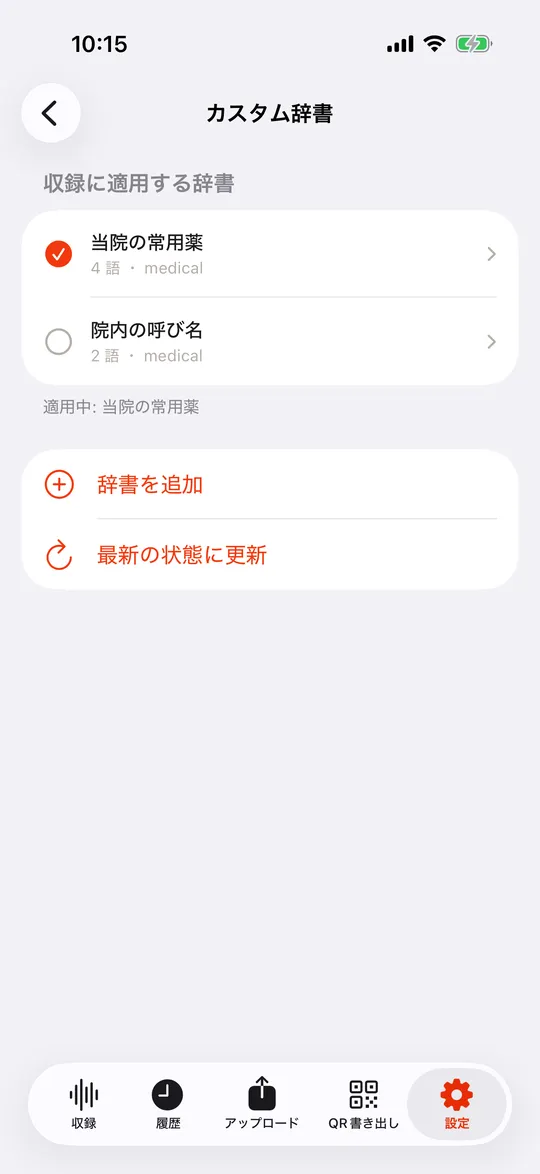
- カスタム辞書 を押します。
- 辞書を追加 を押します。
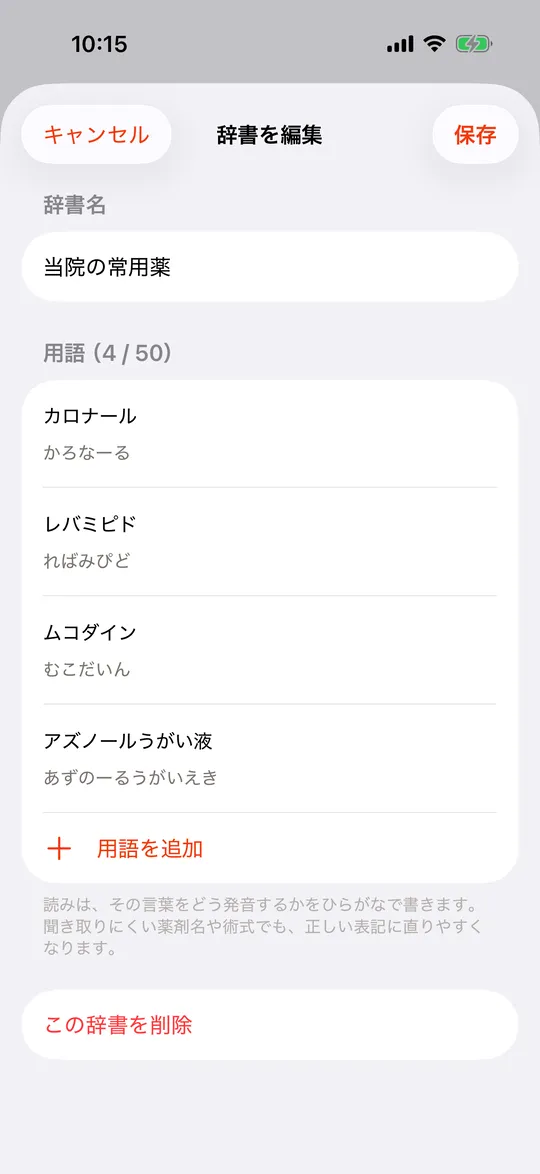
- 辞書の名前(例:当院の常用薬)を入れます。
- 言葉(例:カロナール)と、読み方のひらがな(例:かろなーる)を入れます。
- 保存 を押します。
- 使う辞書の左の丸を押して、チェックを入れます(3 つまで)。
録音を始める前に、収録画面の上に「Pro Plus」と出ているか確かめてください。ほかのモデルのときは、辞書は使われません。
1 つの辞書に 50 語まで登録できます。パソコンの コンソール でも辞書を作れて、CSV ファイルからまとめて登録することもできます。コンソールで作った辞書は、アプリの 最新の状態に更新 を押すと出ます。
国内で処理する(セキュア処理)
- 設定 を開きます。
- セキュア処理(音声を保存しない) をオンにします。 オンのときは、収録画面の上に緑の「Secure」が出ます。
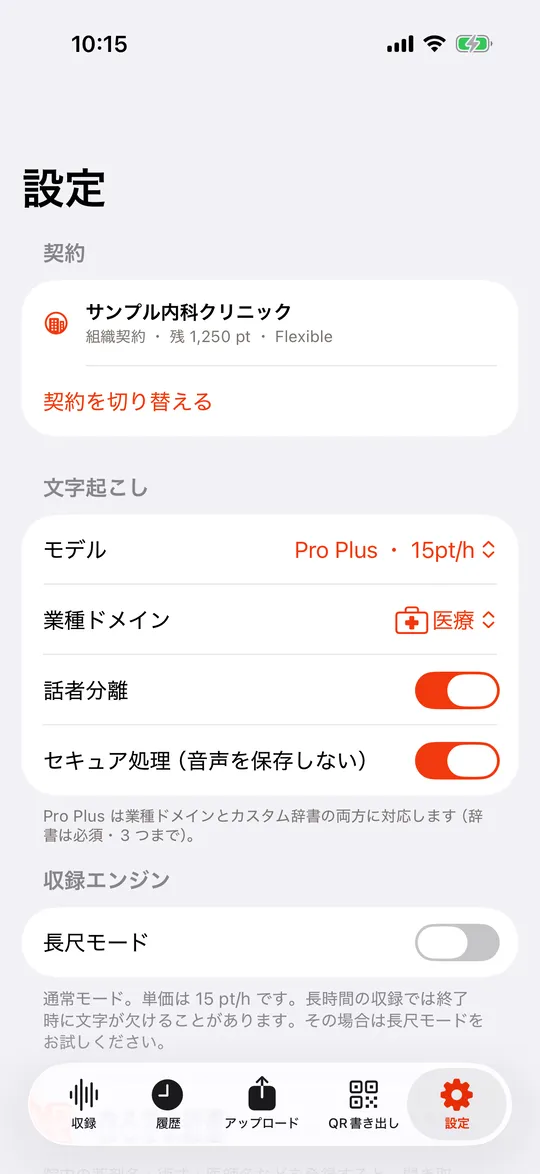
- オンにできるのは Growth・Business・Enterprise の契約です。それ以外の契約では、オフのまま切り替えられません。
- オンのときは、音声を保存しません。
- オンにすると、1 時間あたりのポイントが少し増えます。
そのほかの設定
| 業種ドメイン | 話の分野です。診察では「医療」を選びます。 |
|---|---|
| 話者分離 | 話している人ごとに分けて表示します(Growth 以上のプラン)。 |
| 長尺モード | 会議やカンファレンスのような、長い録音に向いたモードです。ポイントは 2 倍になります。 |
| AI校正 | 録音中に AI が文字を直す間隔です。ふだんは「標準」のままで使えます。 |
3デスクトップアプリ
Mac と Windows のパソコンで使うアプリです。この章は、バージョン 0.4.0 の画面で説明しています。
3-1. インストールする

Mac の場合
- ダウンロードのページ で、macOS 版 のボタンを押します。
- ダウンロードした「GENSHI-Voice-mac.dmg」を開きます。
- 開いた窓の中の「GENSHI Voice」を、「アプリケーション」フォルダへドラッグします。
- 「アプリケーション」フォルダの「GENSHI Voice」を開きます。 「インターネットからダウンロードされたアプリケーションです」と出たら、開く を押します。
Windows の場合
- ダウンロードのページ で、Windows 版 のボタンを押します。
- ダウンロードした「GENSHI-Voice-win-setup.exe」を開きます。 「Windows によって PC が保護されました」と出たら、詳細情報 を押してから 実行 を押します。
- 画面の案内に沿って進め、完了 を押します。
アプリの見つけ方
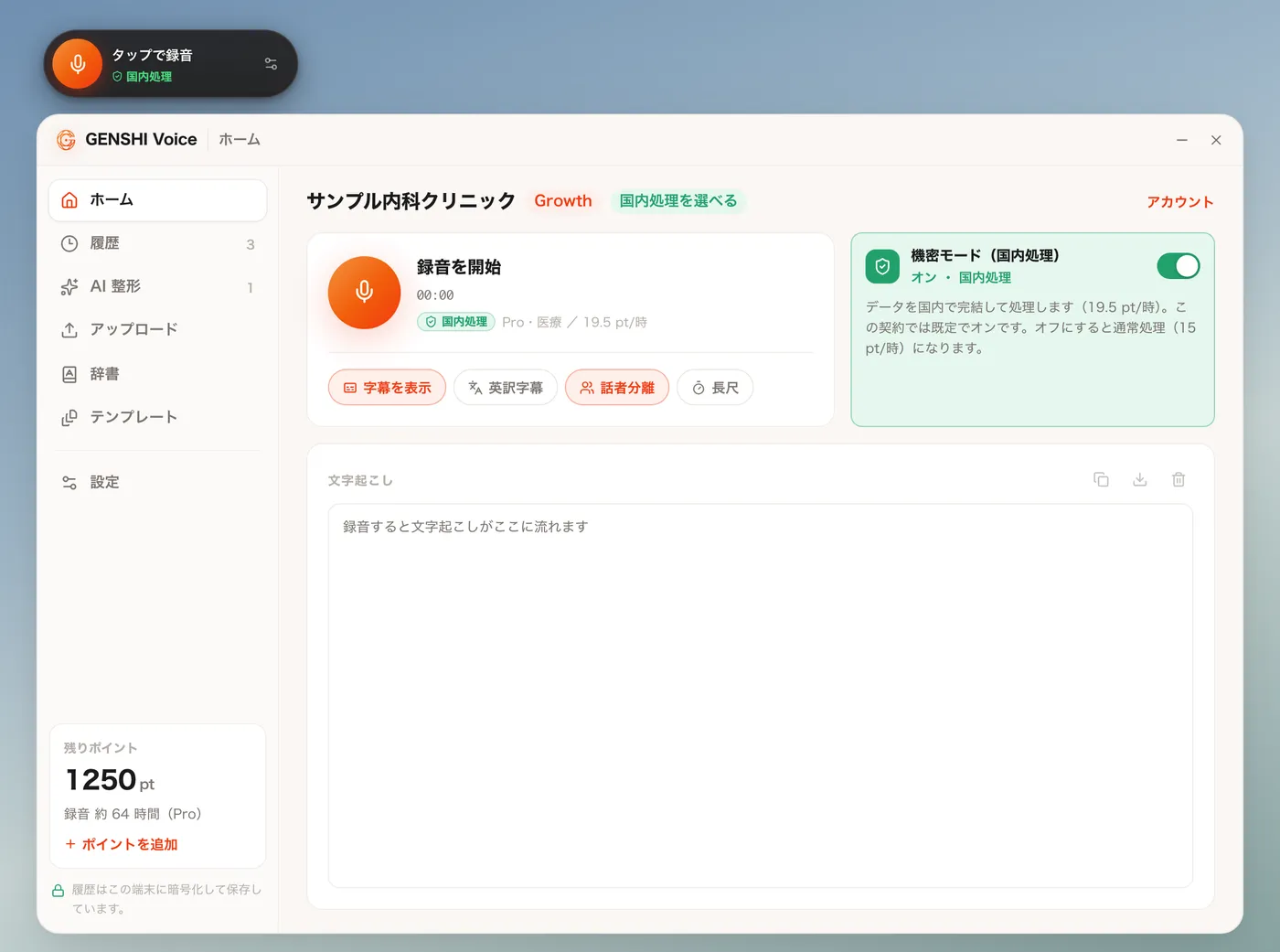
起動すると、画面の右下に小さな録音ボタン(下の図)が出ます。ドラッグすると好きな場所へ動かせます。アプリの窓は、このボタンの右端のボタンで開きます。
録音ボタンが見当たらないときは、GENSHI Voice のアイコンから GENSHI Voice を開く を選びます。アイコンは、Mac では画面の右上(メニューバー)、Windows では画面の右下(見つからないときは ^ の中)にあります。
このガイドの図では、録音ボタンを窓の左上に並べて写しています。
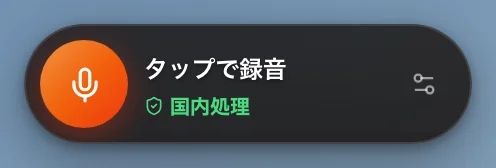
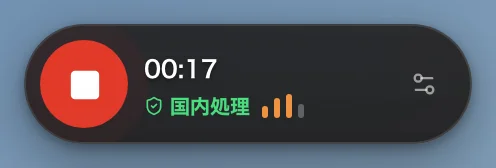
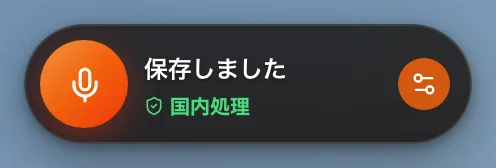
3-2. ログインする
- アプリの窓の GENSHIにログイン を押します。
- ブラウザにログインの画面が開いたら、メールアドレスとパスワードを入れて ログイン を押します。
- ブラウザに「ログインが完了しました」と出たら、ブラウザは閉じてかまいません。
- アプリに戻ると、医療機関の名前と残りのポイントが出ています。
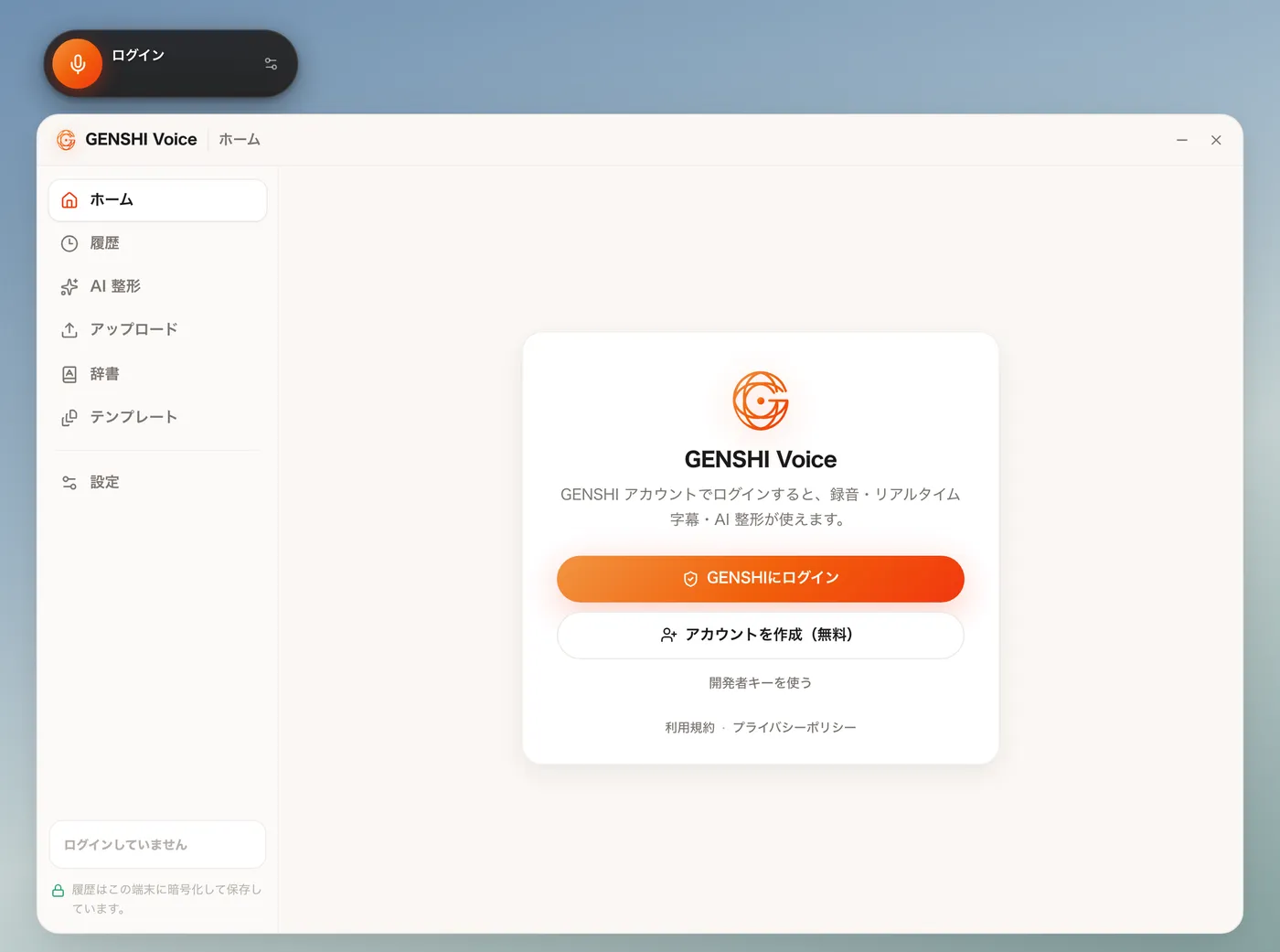
3-3. 録音する・止める
- アプリの窓の ホーム を開きます。
- オレンジの丸いマイクのボタン(録音を開始)を押します。 画面の右下の小さな録音ボタンや、キーボードの ⌘+Shift+Space(Windows は Ctrl+Shift+Space)でも始められます。
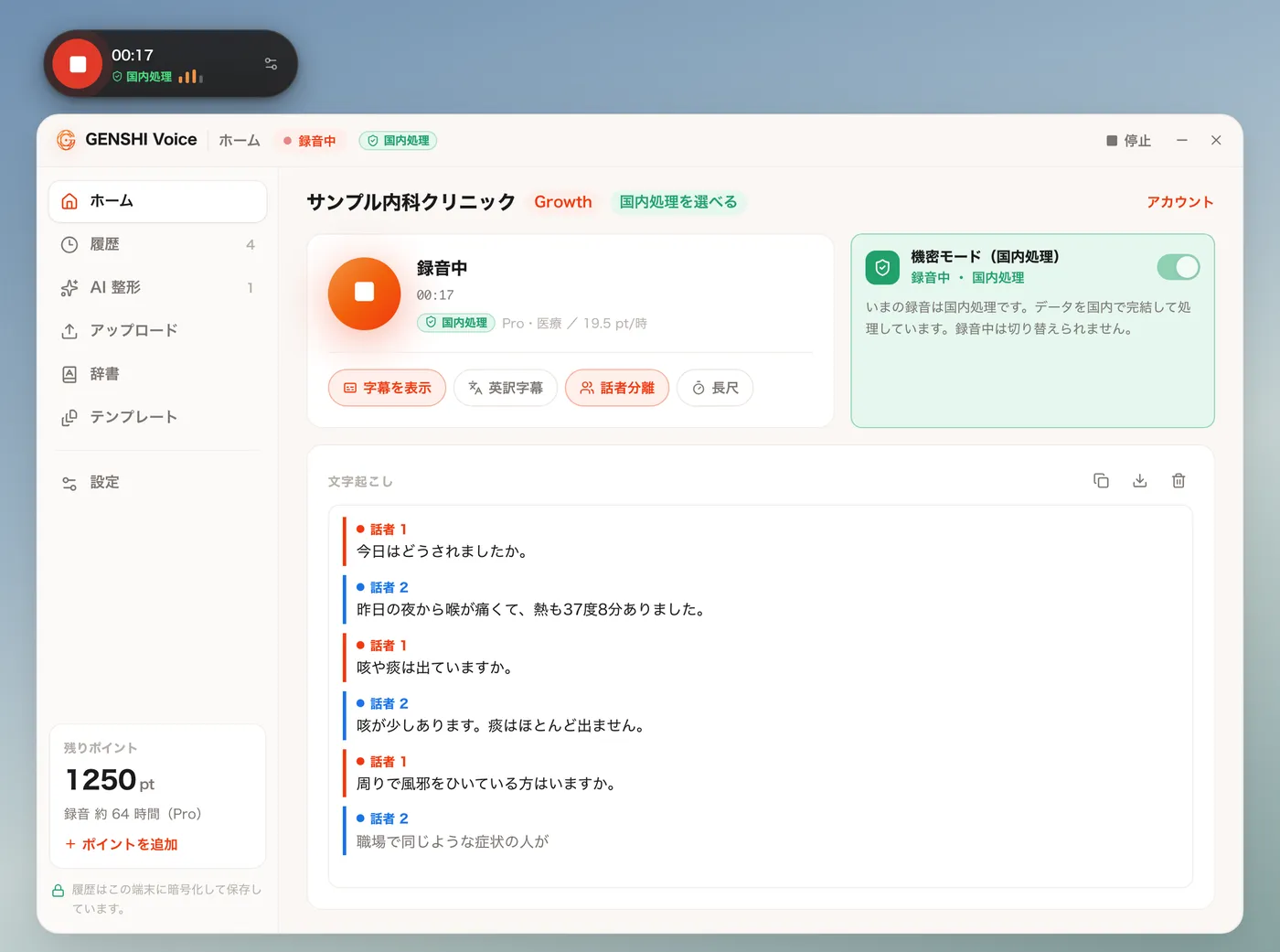
- 話した言葉が、ホームの「文字起こし」の欄に流れます。
録音を止める
- 四角のボタン(■)を押すと、録音が止まります。 窓の上の 停止、小さな録音ボタン、同じキーボードの組み合わせでも止まります。
- 「仕上げています」と出たら、数秒待ちます。
- 「〇〇の収録を履歴に保存しました」と出たら終わりです。
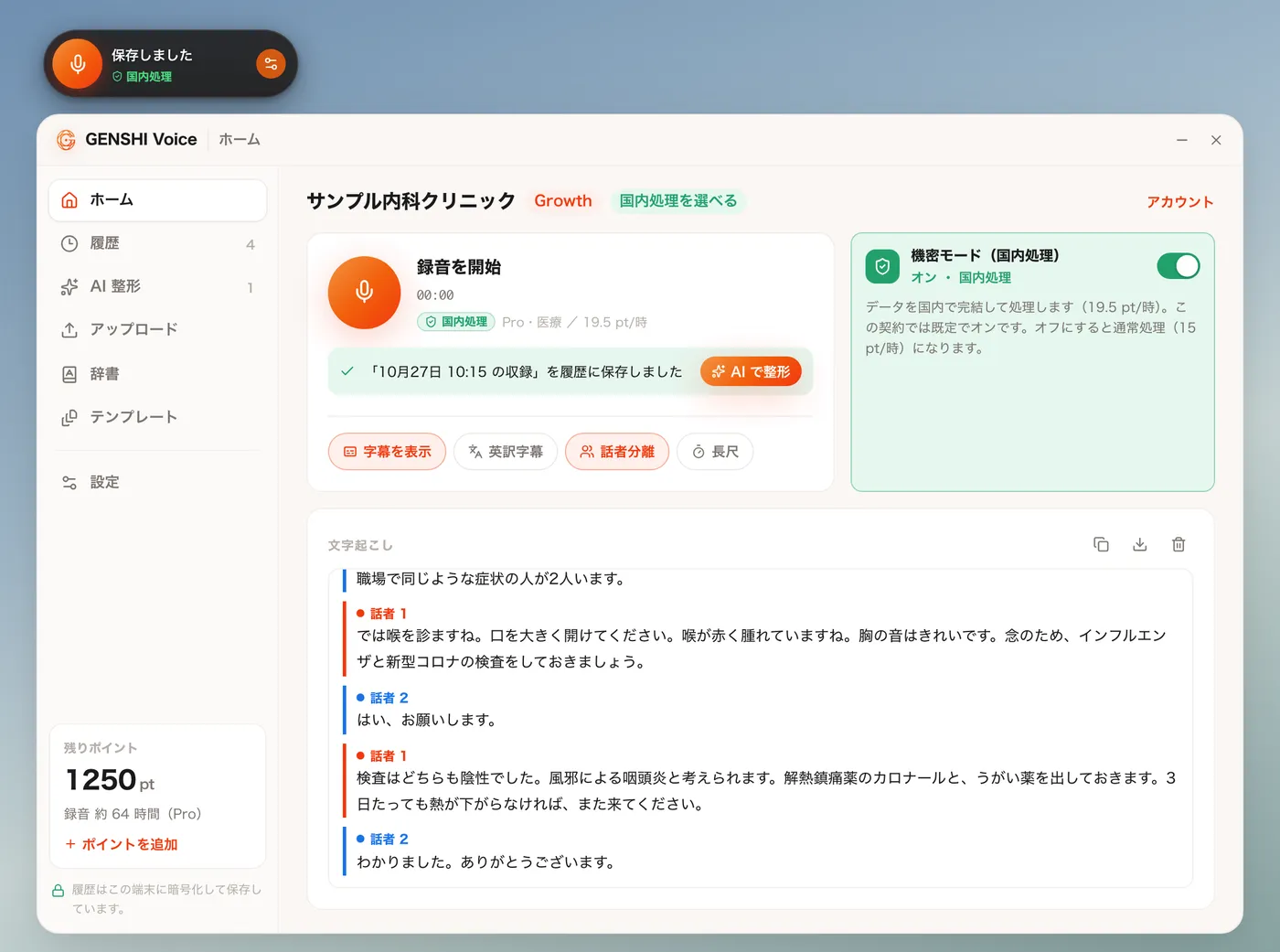
録音した内容は、このパソコンの中に暗号化して保存します。左の 履歴 で、あとから見られます。
3-4. 要約する・コピーする
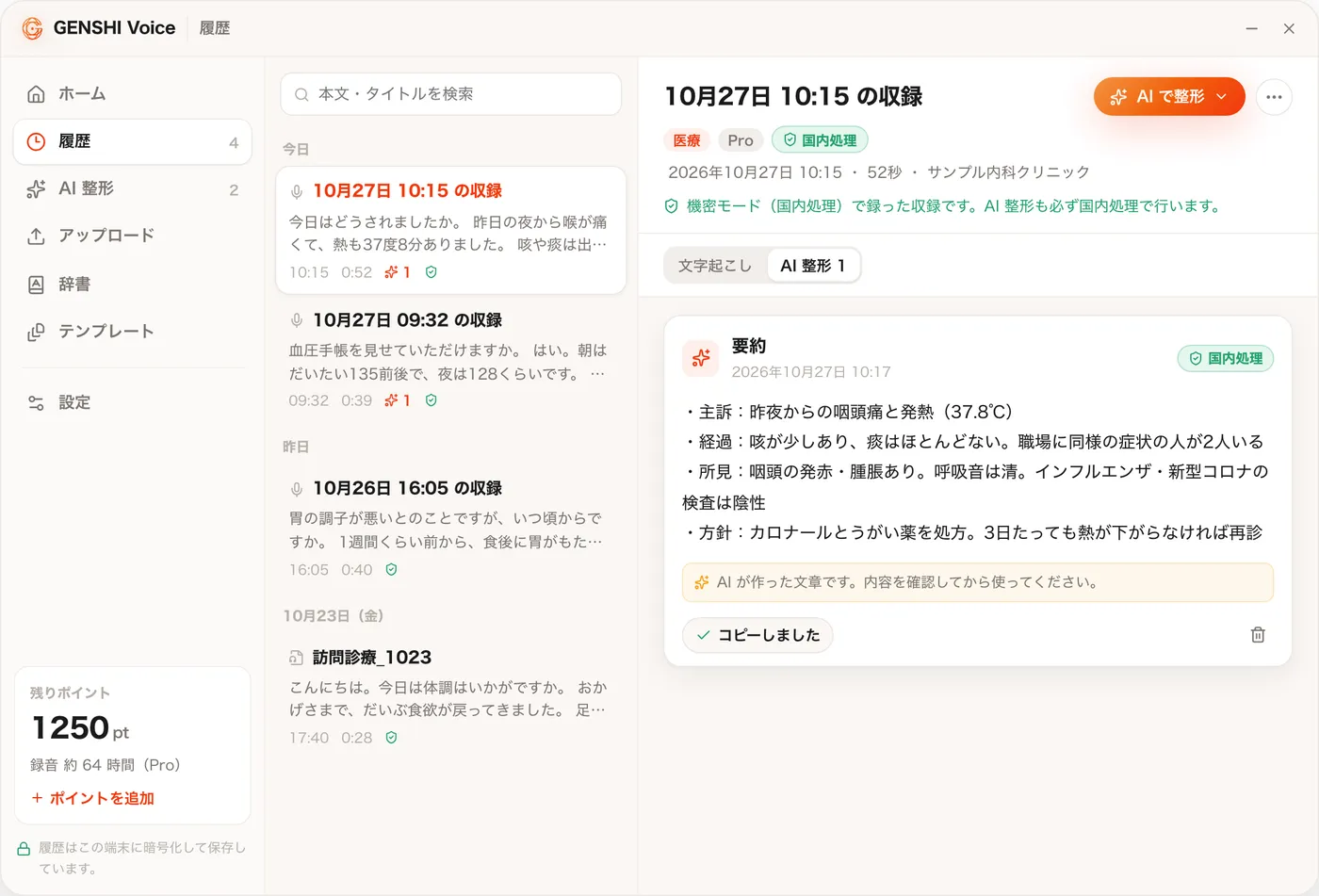
- 録音を止めたら、AI で整形 を押します。 小さな録音ボタンの右端がオレンジのときは、そこを押しても同じです。前の録音は、左の 履歴 から開きます。
- 収録の画面が開いたら、右上のオレンジの AI で整形 を押します。
- 「整える形を選ぶ」の一覧から、要約 を選びます。 ほかに、SOAP 診療録、処方・指示の抽出、英語に翻訳、患者向け説明メモも選べます(2-4 の表と同じです)。
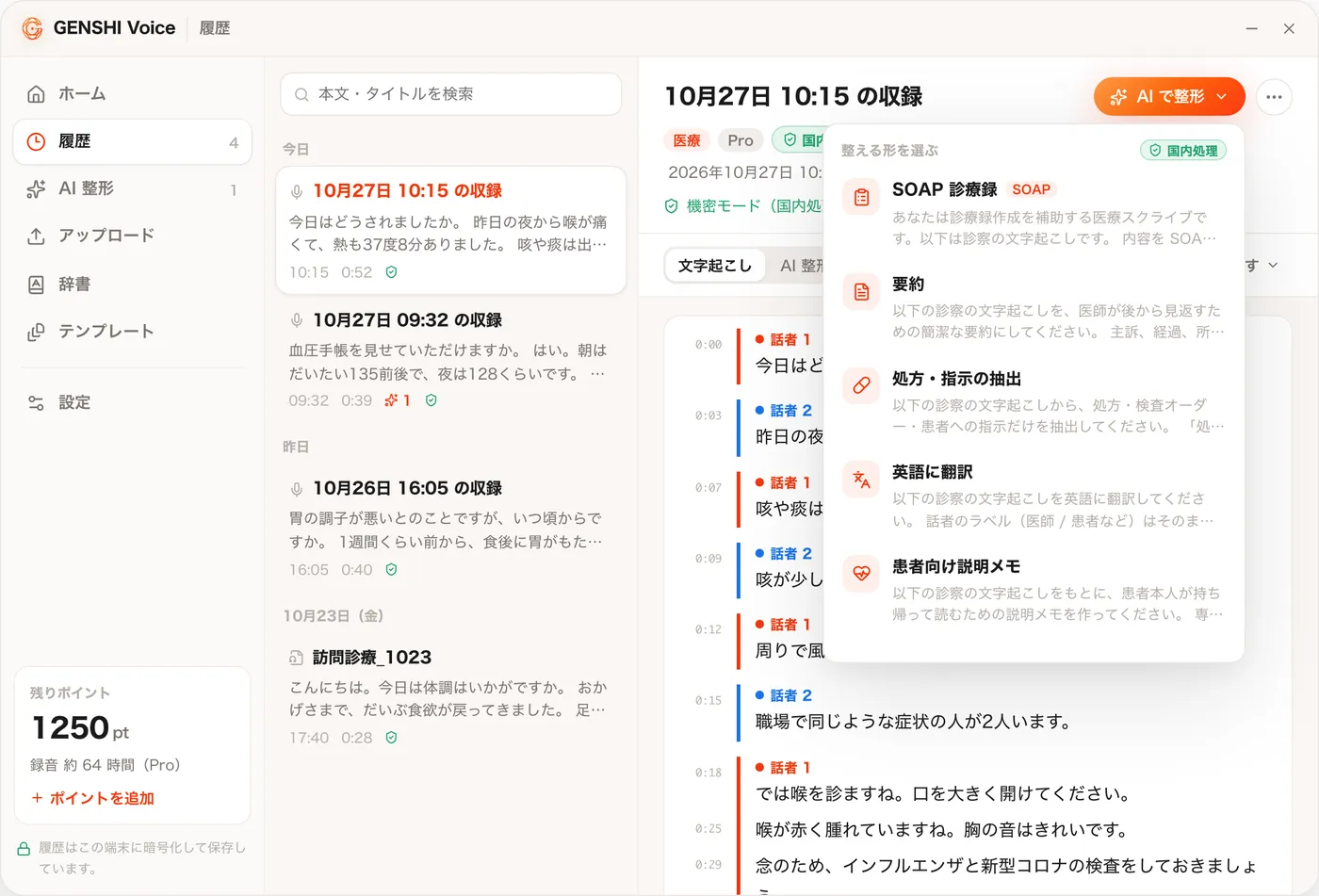
- 「『要約』を作っています」と出たら、そのまま待ちます。
- 要約ができたら、内容を確かめます。
- 全文をコピー を押します。「コピーしました」と出ます。
- 電子カルテの入力欄をクリックして、貼り付けます(Windows は Ctrl+V、Mac は ⌘+V)。
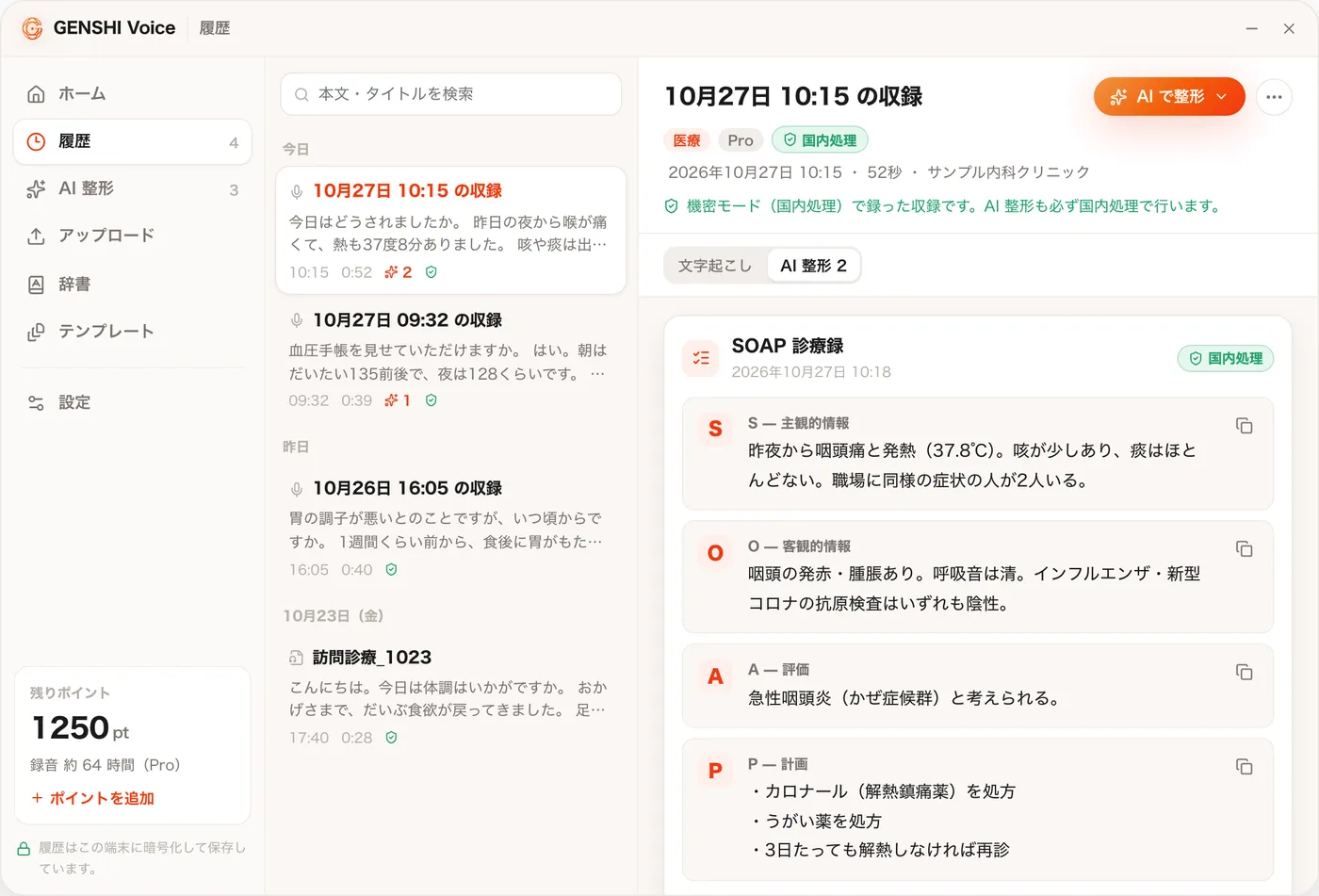
SOAP 診療録では、S・O・A・P ごとにコピーのボタンがあります。電子カルテの欄が分かれているときに使います。
3-5. 音声ファイルから文字にする
ほかの機械で録音した音声ファイルも、文字にできます。
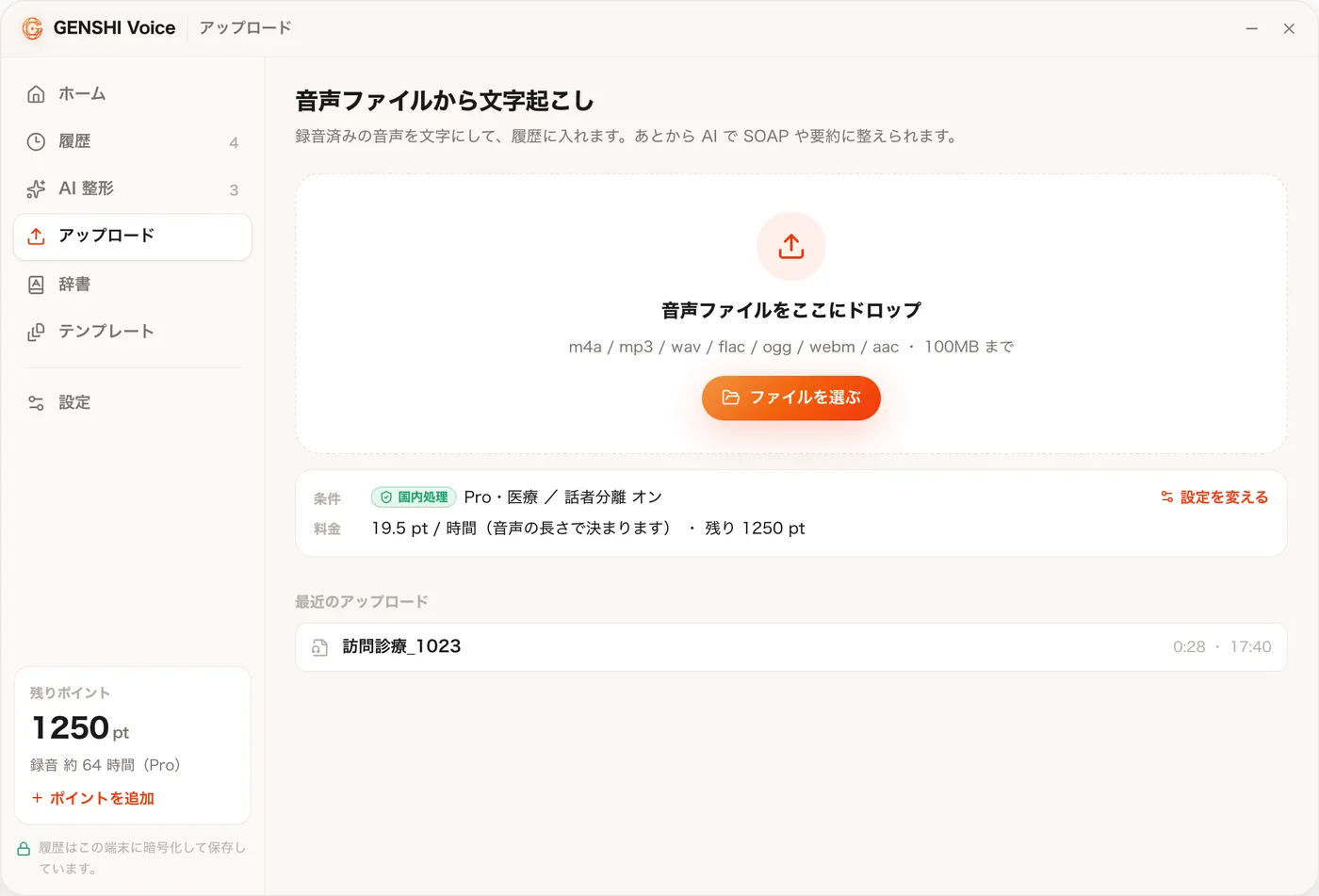
- 左の アップロード を押します。
- 音声ファイルを、点線の枠の中にドラッグします。 ファイルを選ぶ を押して選んでもかまいません。使えるファイルは m4a、mp3、wav、flac、ogg、webm、aac で、100MB までです。
- 文字起こしする を押します。 長い音声は数分かかります。待つ間は、窓を閉じてもかまいません。
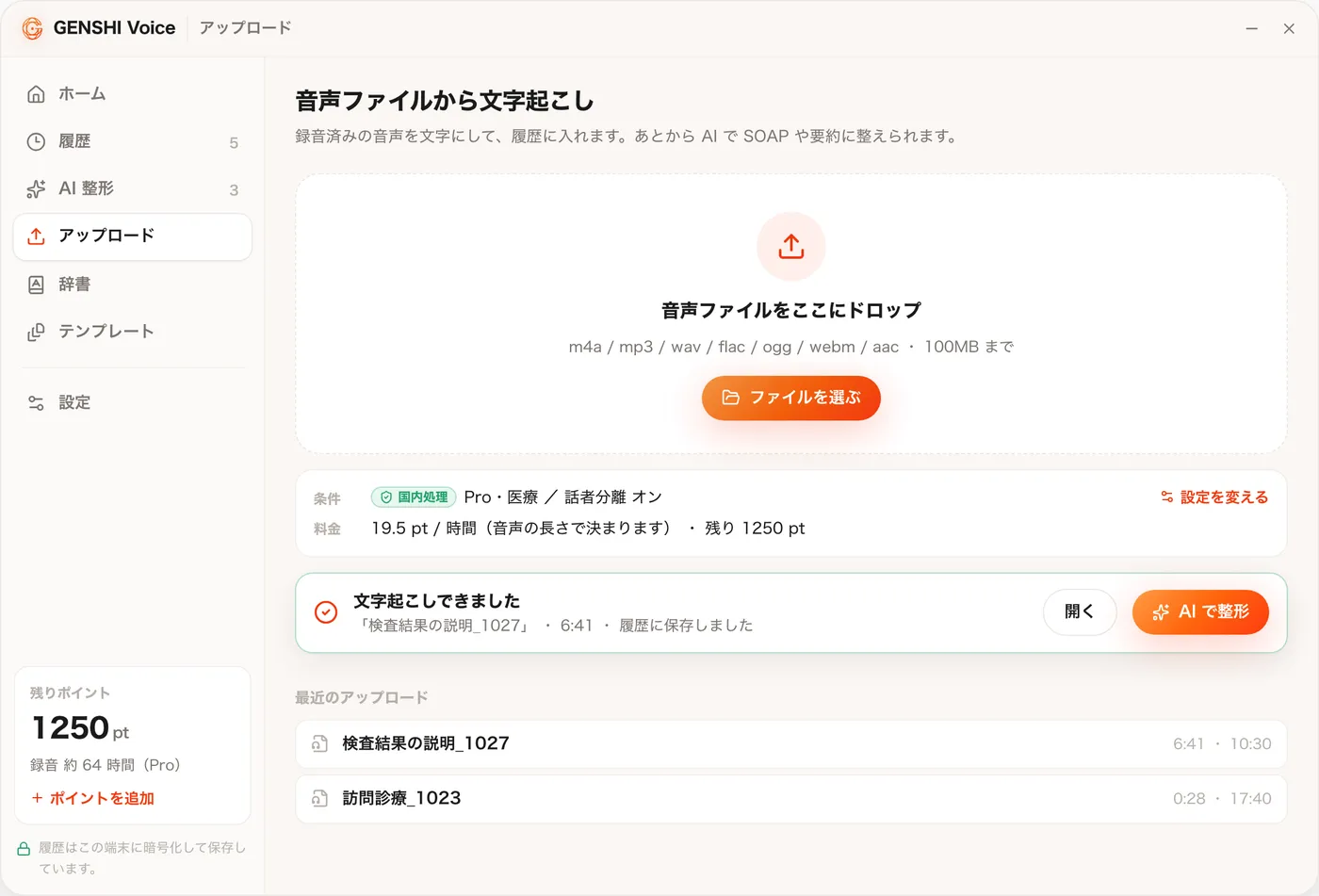
- 「文字起こしできました」と出たら、開く または AI で整形 を押します。
3-6. 設定(マイク・機密モード・辞書)
左の 設定 を押すと開きます。いちばん上の 文字起こし に、よく使う設定がまとまっています。
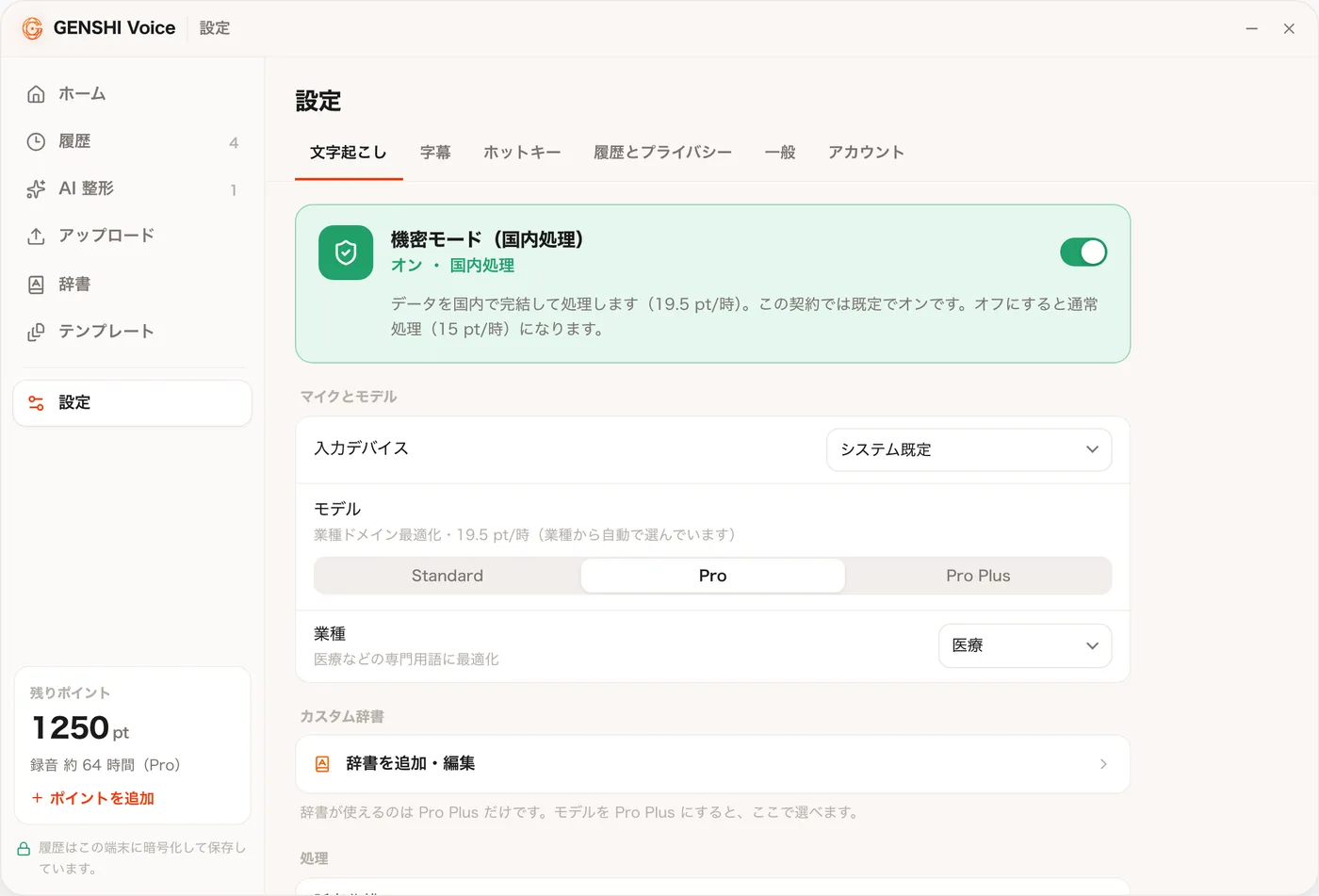
| 機密モード(国内処理) | オンにすると、国内だけで処理します。Growth・Business・Enterprise の契約で使えます。録音中は切り替えられません。 |
|---|---|
| 入力デバイス | 使うマイクを選びます。ふだんは「システム既定」のままで使えます。外付けのマイクを使うときは、ここで選びます。 |
| モデル | 辞書を使うときは「Pro Plus」を選びます。 |
| 業種 | 診察では「医療」を選びます。 |
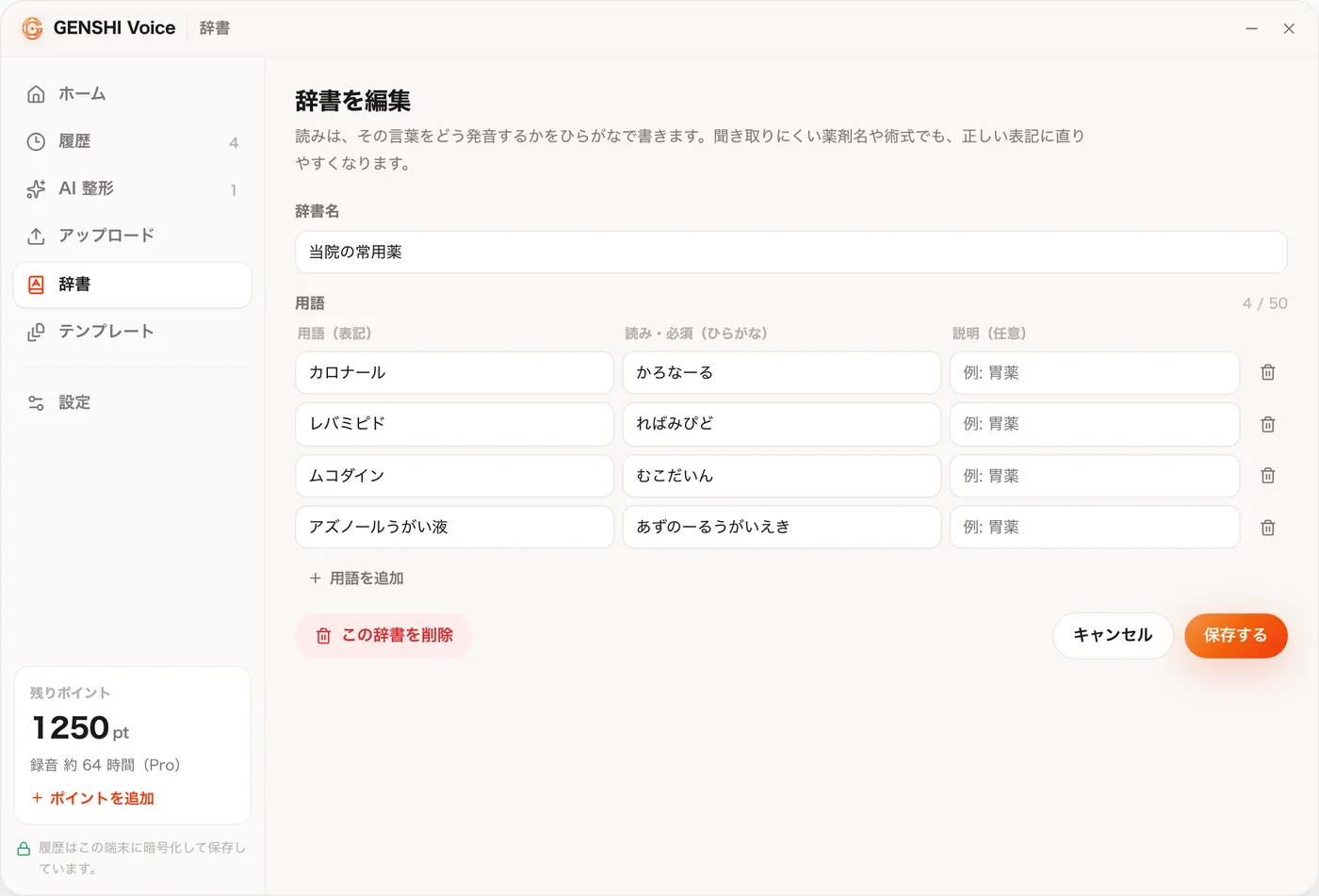
院内の言葉を登録する(辞書)
- 左の 辞書 を押します。
- 辞書を追加 を押します。
- 辞書の名前と、言葉・読み方(ひらがな)を入れて、保存する を押します。
- 使う辞書にチェックを入れます(3 つまで)。
- モデルが Pro Plus でないときは、モデルを Pro Plus にする を押します。
キーボードの組み合わせ(ショートカット)
| すること | Mac | Windows |
|---|---|---|
| 録音を始める・止める | ⌘+Shift+Space | Ctrl+Shift+Space |
| 字幕を出す・消す | ⌘+Shift+C | Ctrl+Shift+C |
組み合わせは、設定の ホットキー で変えられます。
4困ったとき
QR コードが読めない・文字化けする(iPhone)
- App Store でアプリを最新にします。バージョン 1.0.6 以降 App Store を開き、右上の自分のアイコンを押すと、アップデートできるアプリが出ます。
- 文字化けするときは、QR書き出しの画面の「リーダーに合わせる」で、文字コード をリーダーと同じにします。 文字コードは、文字をデータにするときの決まりです。アプリは、はじめは「Shift_JIS」で QR コードを作ります。リーダーが「UTF-8」になっている場合は、アプリで UTF-8 を選ぶか、リーダーを Shift_JIS に設定します。
- 読めないときは、iPhone の画面を明るくします。
- それでも読めないときは、1 枚の量 を「少なめ」にします。
- 何枚かあるときは、番号の順に 1 枚ずつ読み取ります。
- 改行がおかしいときは、改行 を切り替えます(LF・CR+LF・CR)。
リーダーの設定を変えるには
QR コードリーダーの多くは、説明書にある「設定用のバーコード」を読み取って設定を変えます。分からないときは、リーダーの販売元か、電子カルテの会社にお問い合わせください。
どうしても読めないときは、コピーして貼り付ける 方法もお使いいただけます。
ポイントが足りない
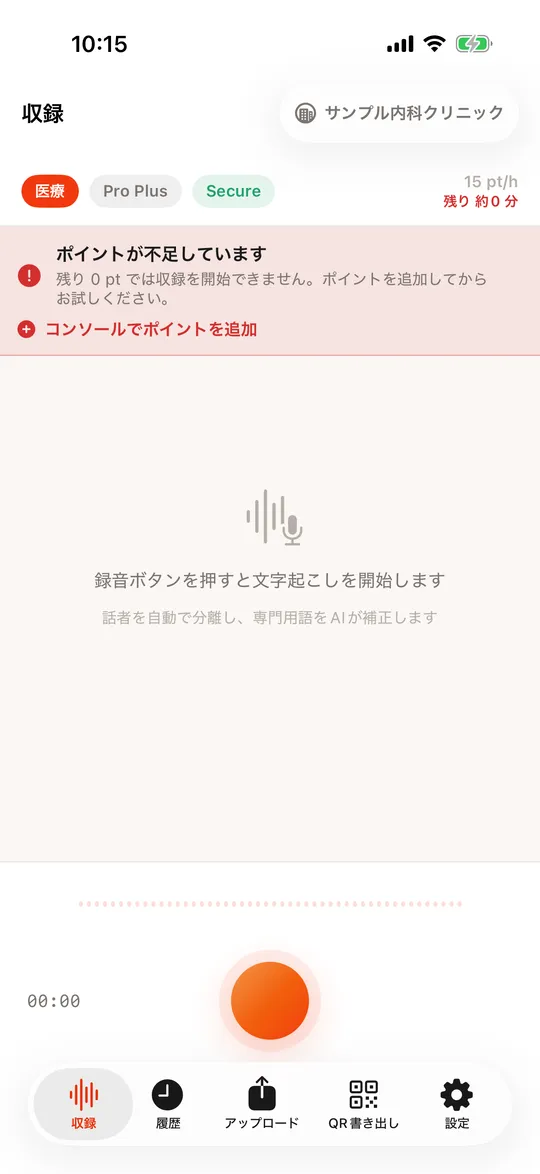
ポイントがなくなると、「ポイントが不足しています」と出て、録音を始められません。残りが少ないときは「残りポイントが少なくなっています」と出ます。
- 医療機関の管理者が、コンソールのお支払いのページ を開きます。
- ポイントを買います。カード払いのほか、銀行振込でも買えます。
- アプリに戻ると、残りのポイントが増えています。
- 管理者でない方は、管理者にお知らせください。
- 買ったポイントは、付与された日から 6 か月使えます。
- デスクトップアプリでは、左下の「残りポイント」の ポイントを追加 からもお支払いのページを開けます。
マイクが使えない
録音ボタンを押しても文字が出ないときは、マイクの使用が許可されているか確かめます。
| iPhone | 「設定」アプリ → アプリ → GenshiVoice → マイク をオンにします。 iOS 17 の場合は、「設定」アプリを下へ送って GenshiVoice を選びます。 |
|---|---|
| Mac | 「システム設定」→ プライバシーとセキュリティ → マイク で、GENSHI Voice をオンにします。オンにしたあと、アプリを開き直します。 |
| Windows | 「設定」→ プライバシーとセキュリティ → マイク で、マイクへのアクセス と デスクトップ アプリがマイクにアクセスできるようにする をオンにします。 |
- iPhone に Bluetooth のイヤホンをつないでいると、イヤホンのマイクで録音することがあります。iPhone のマイクで録るときは、イヤホンを外します。
- デスクトップアプリでは、設定の 入力デバイス で、使うマイクが選ばれているか確かめます。
ログインできない
| パスワードを忘れた | ログインの画面の パスワードをお忘れの方 を押し、メールアドレスを入れます。届いたメールのリンクから、新しいパスワードを決めます。リンクは 15 分で使えなくなるので、メールが届いたらすぐに開きます。 |
|---|---|
| メールが届かない | 迷惑メールのフォルダを確かめます。 |
| 6 桁のコードを求められる | 医療機関で二段階の認証を使っている場合に出ます。スマートフォンの認証アプリに出ている 6 桁の数字を入れます。 |
| 使う契約が出ない | 管理者からの招待が済んでいるか、管理者に確かめます。 |
それでもログインできないときは、ログインに使うメールアドレスを添えて お問い合わせ ください。
5お問い合わせ
- メール
- [email protected]
- 書いていただきたいこと
- 医療機関の名前/ログインに使うメールアドレス/使っているアプリ(iPhone・Mac・Windows)とバージョン/困っている画面の様子(画面写真があると早く調べられます)
- 運営
- 株式会社GENSHI AI
アプリのバージョンは、iPhone では設定のいちばん下に出ます。